초대 코드
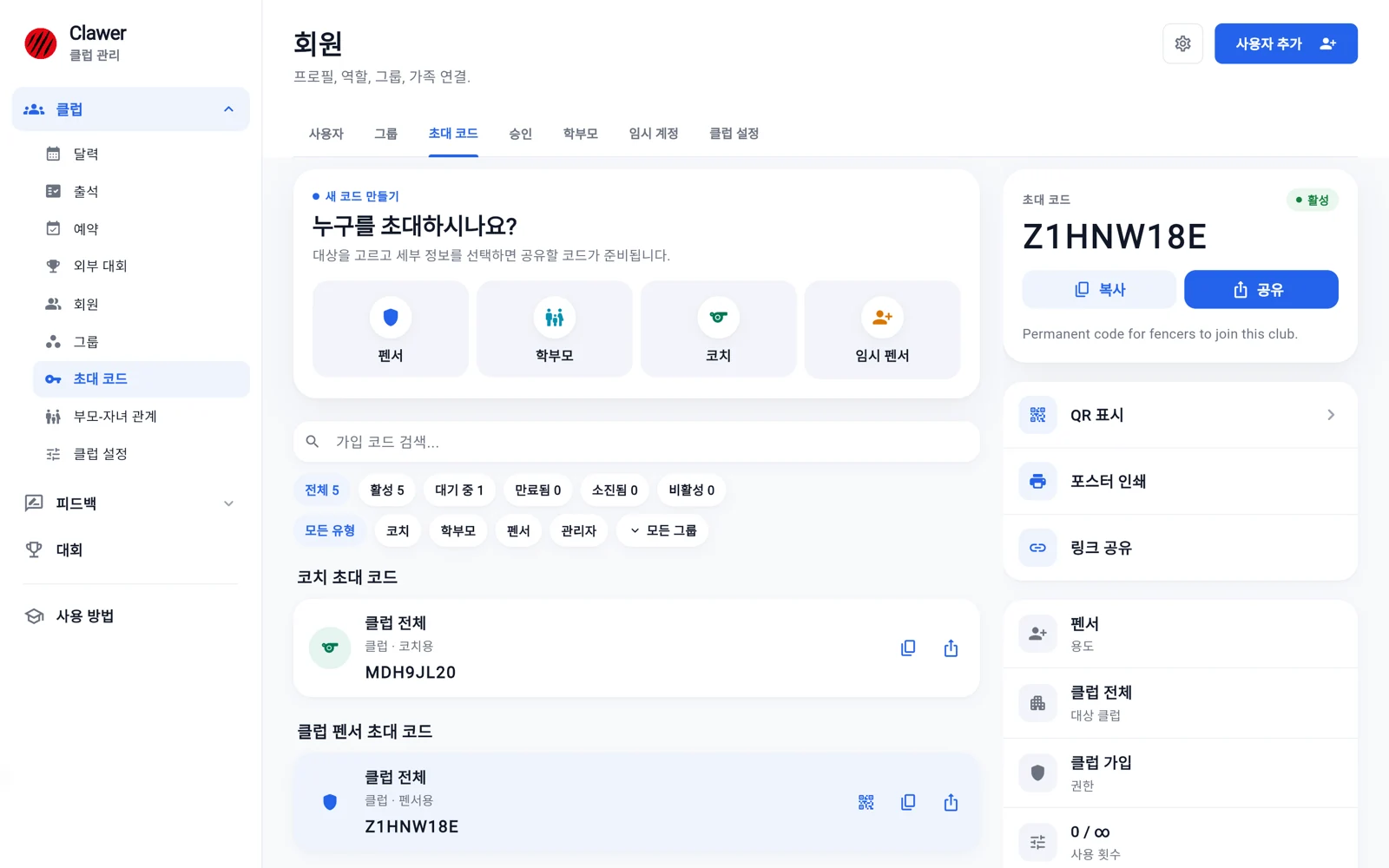
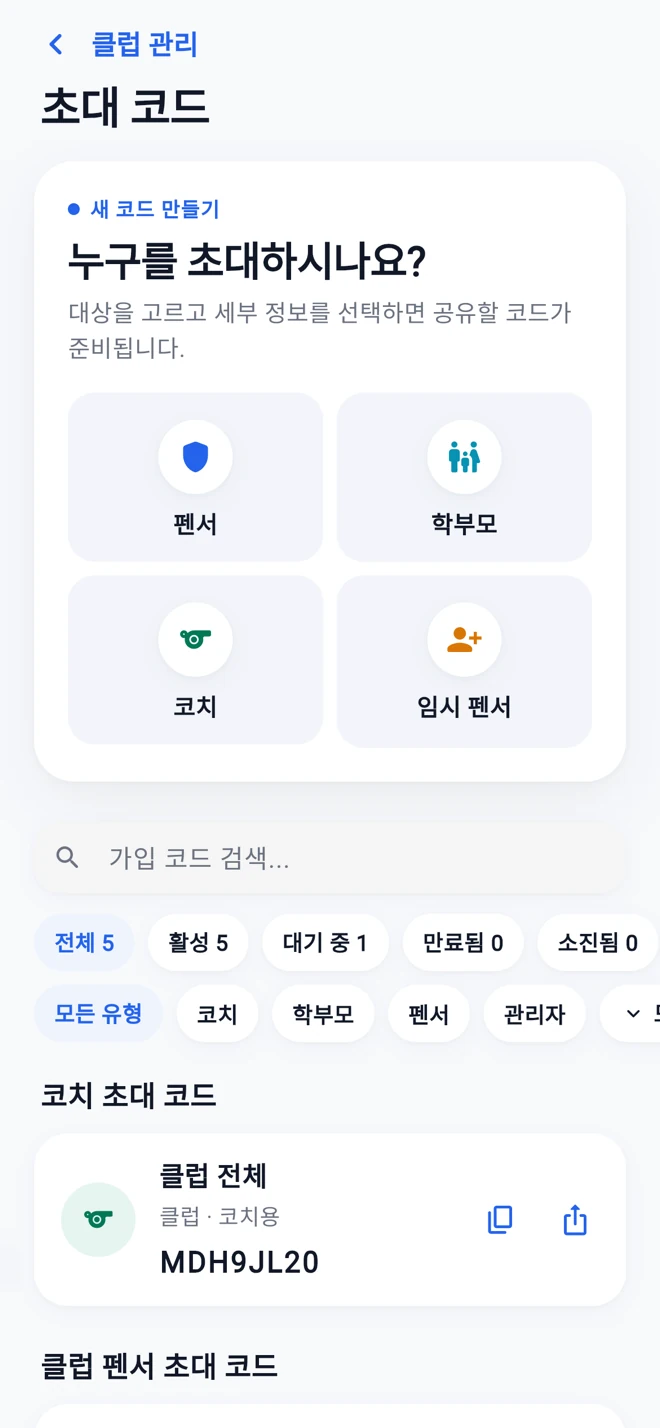
초대할 대상을 고르면 코드가 바로 공유할 수 있게 준비돼요. 펜서는 자기 그룹에 들어가고, 학부모는 자녀와 연결되고, 코치는 알맞은 권한을 받아요.


진행 방법
펜서, 학부모, 코치 또는 임시 펜서.
person_add관리자클럽 전체 또는 그룹 하나, 권한, 사용 횟수, 만료, 승인.
tune관리자앱에서 복사하거나 바로 공유하세요.
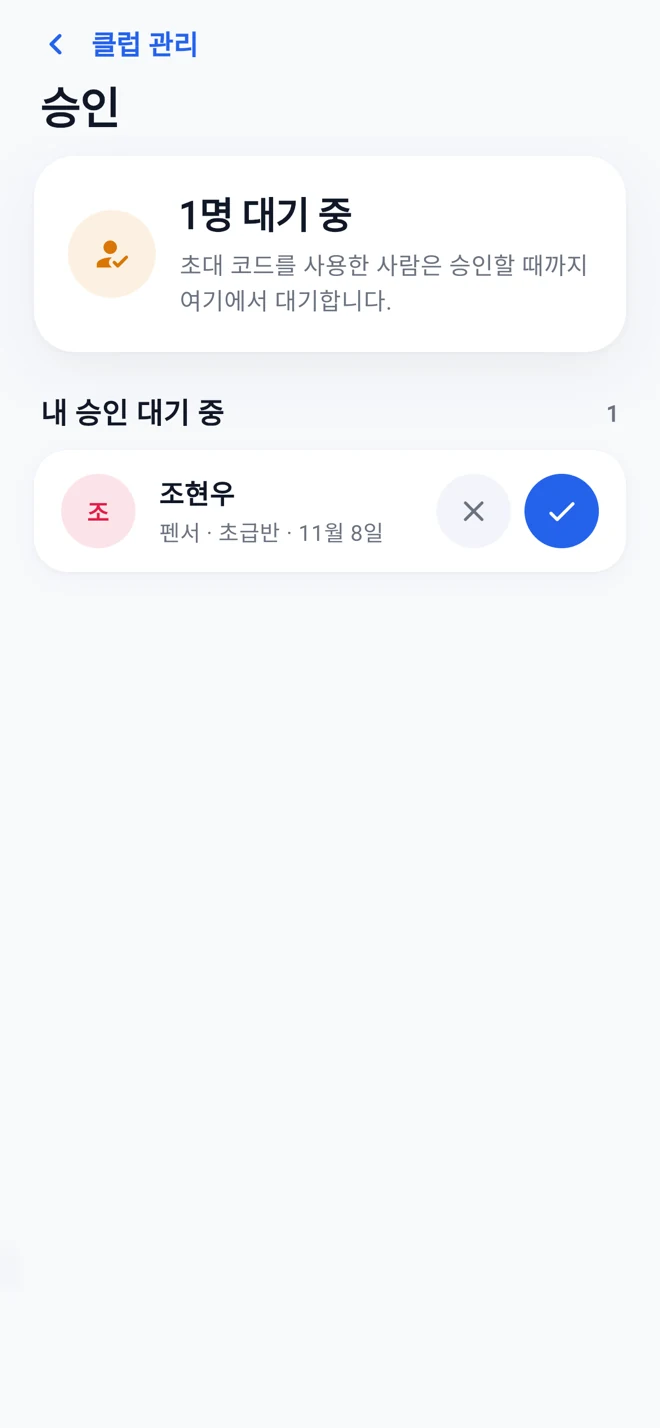
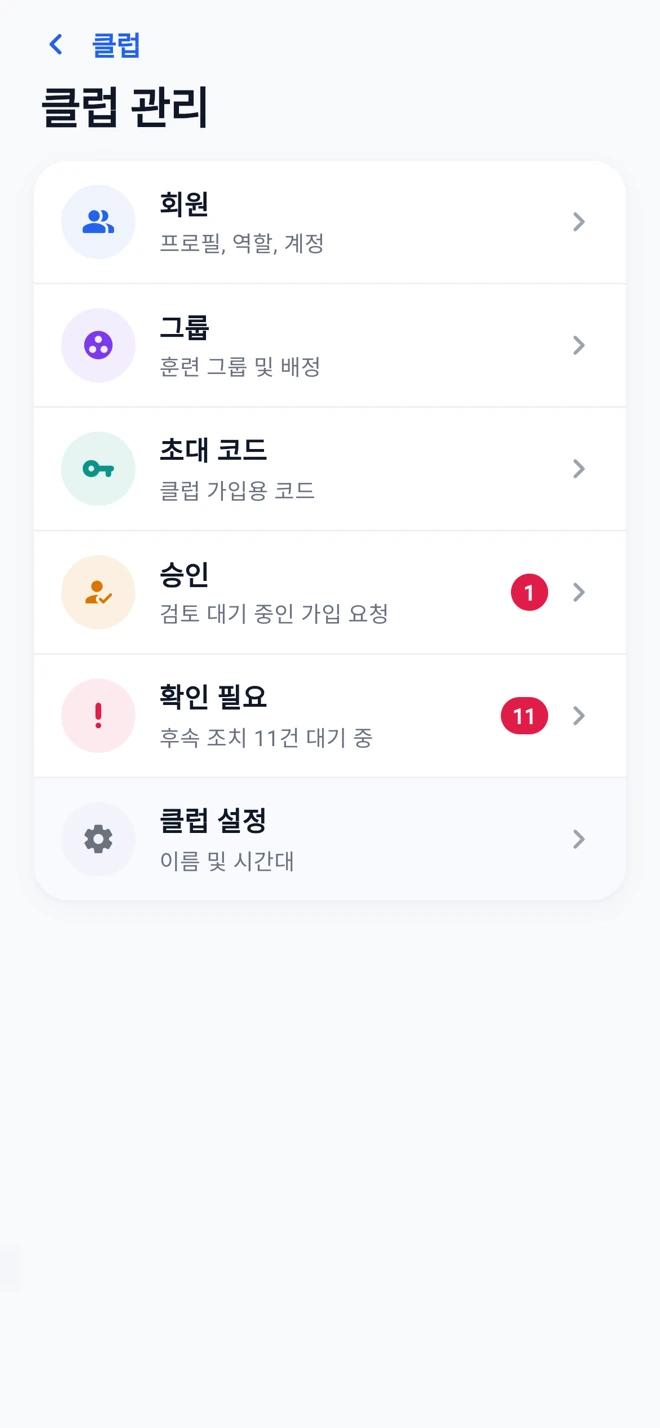
share관리자코드에 승인이 필요하면 새 회원은 승인 대기 목록에서 기다려요.
how_to_reg관리자또는 이메일이 없는 임시 펜서.
펜서는 바로 자기 그룹에 들어가요.
활성, 대기, 만료, 소진된 코드를 한눈에 확인하세요.
컴퓨터와 휴대폰
책상 앞 컴퓨터에서도, 피스트 옆 휴대폰에서도 같은 클럽이에요.
자주 묻는 질문
네. 최대 사용 횟수와 만료일을 정하거나 제한 없이 둘 수 있어요.
네. 코드에 승인을 요구할 수 있어요. 코드를 쓴 사람은 들여보낼 때까지 승인 대기 목록에서 기다려요.
네. 펜서 코드는 그룹 하나를 지정할 수 있어서, 펜서가 바로 그 그룹에 들어가요.
앱 받기
iPhone, iPad, Android에서 무료로 다운로드하세요.
 Clawer